


01AI Workspace
会話だけで終わらない AI Workspace
アイデアを整理し、必要な資料を読み込み、実際の制作作業まで同じ会話の中で進めます。
- やり取りを重ねて磨き上げるマルチターン会話
- 会話履歴と作業の文脈をそのまま維持
- 画像・動画・音声ファイルや Drive のドキュメントを添付して一緒に確認
- 会話からそのまま生成作業や Canvas へ

NEXAGEN PRIME
PRIME デスクトップアプリ
ひとつの PRIME アカウントで、ウェブとデスクトップの AI Workspace を利用できます。モバイルアプリは準備中です。
Windows 版は準備中です。現在はウェブですぐにご利用いただけます。
01 / プラットフォーム
Windows を皮切りに、macOS、Linux、モバイルへ順次リリースします。
準備中メインリリース
Windows 10 / 11 · x64 インストーラー
Windows 版のリリースを準備しています
リリースと同時にこのカードからインストーラーを入手できます。それまではウェブで PRIME をお試しください。
 準備中
直接インストールに加えて、Microsoft Store での配信を準備しています。
リリース情報
Windows 版の公開後、バージョン・ファイルサイズ・SHA-256 がここに表示されます。
ARM64 · Microsoft Store
リリース後、このページから入手できます。
Apple Silicon
リリース後、このページから入手できます。
Intel
リリース後、このページから入手できます。
x64
リリース後、このページから入手できます。
ARM64
リリース後、このページから入手できます。

App Store
リリース後、このページから入手できます。
Google Play
リリース後、このページから入手できます。
02 / PRIME の機能
PRIME は対話型 AI に制作ツール、作業スペース、資料の連携、自分なりの作業スタイルをひとつにまとめました。以下の機能はすべて 1 つの PRIME アカウントで利用できます。
01AI Workspace
アイデアを整理し、必要な資料を読み込み、実際の制作作業まで同じ会話の中で進めます。
02Live Create
話すだけの AI ではなく、必要なツールを実際に実行する PRIME。ひと言のリクエストを画像・動画・音楽・ボイスの作業に変え、実行前には承認カードで確認します。
承認するまで生成クレジットは消費されません。
03Canvas V2
会話で生まれたアイデアを、ビジュアルな作業スペースで続けて制作します。シーンと結果をひとつの画面に配置し、必要な部分だけを作り直せます。
ページ上部のアプリ画面にある Canvas パネルが、この作業スペースです。
04Workspace
PRIME と会話しながら企画を練り、プロジェクトの各段階を順に仕上げます。Canvas が全体を見渡す場所なら、Workspace は段階ごとの精密な作業のための場所です。
PRIME ひとつで
機能を行き来するたびに説明し直す必要はありません。会話の文脈、添付した資料、作った結果がそのまま次の作業へ引き継がれます。
05Planning & Storyboard
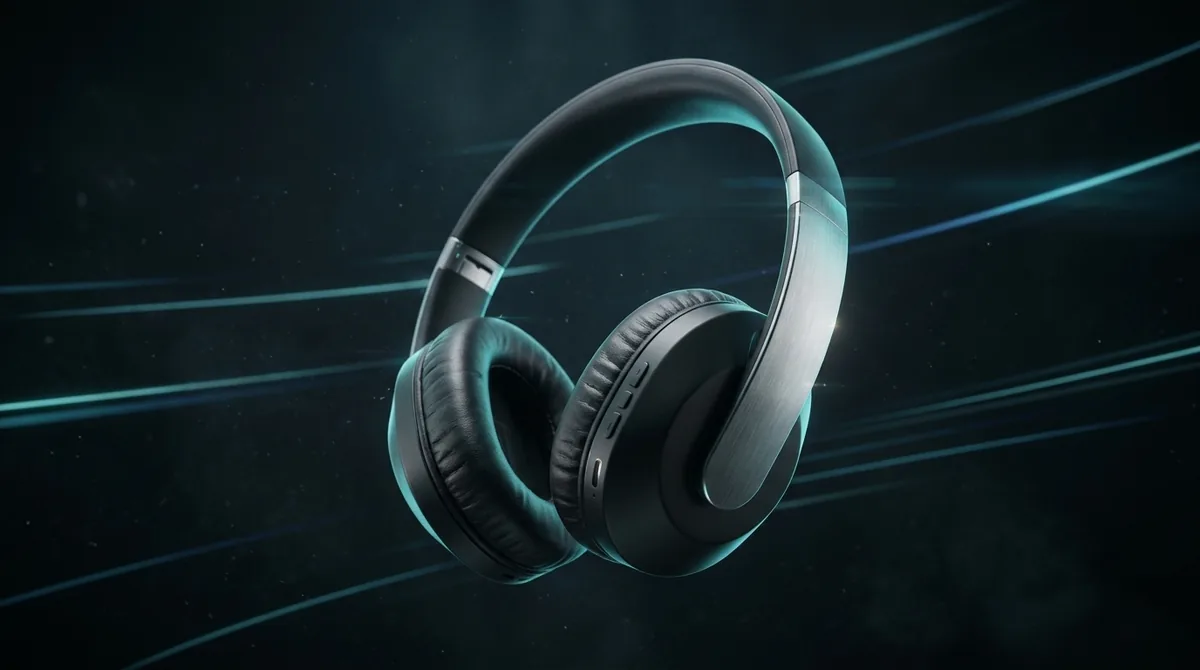
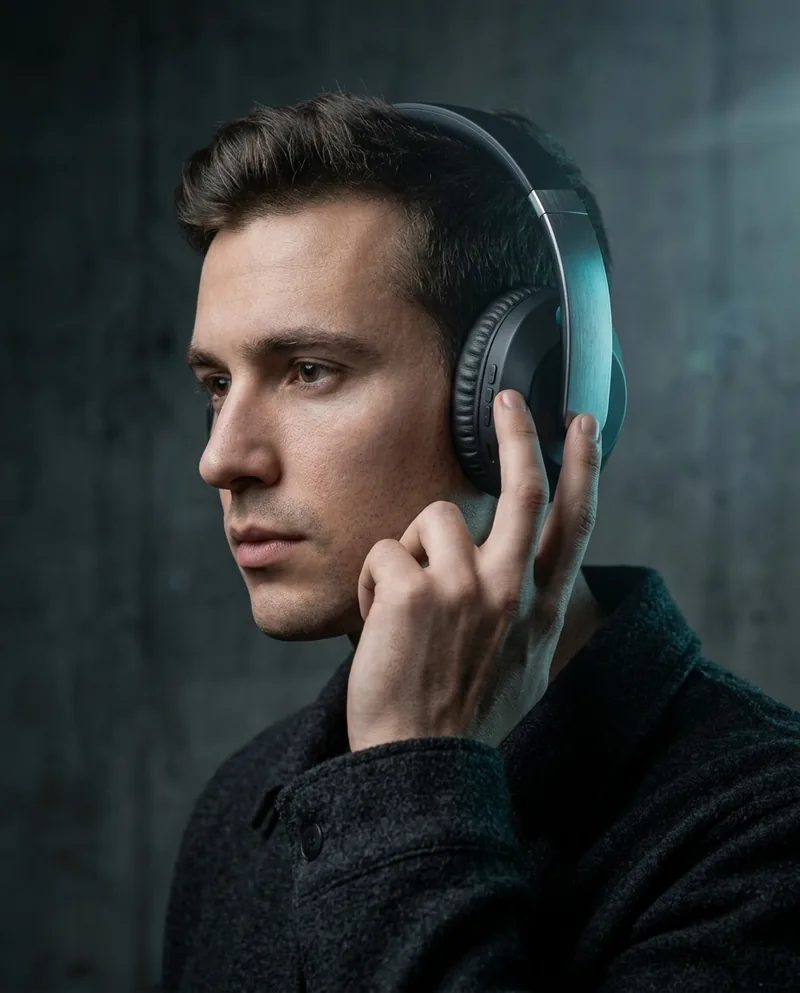
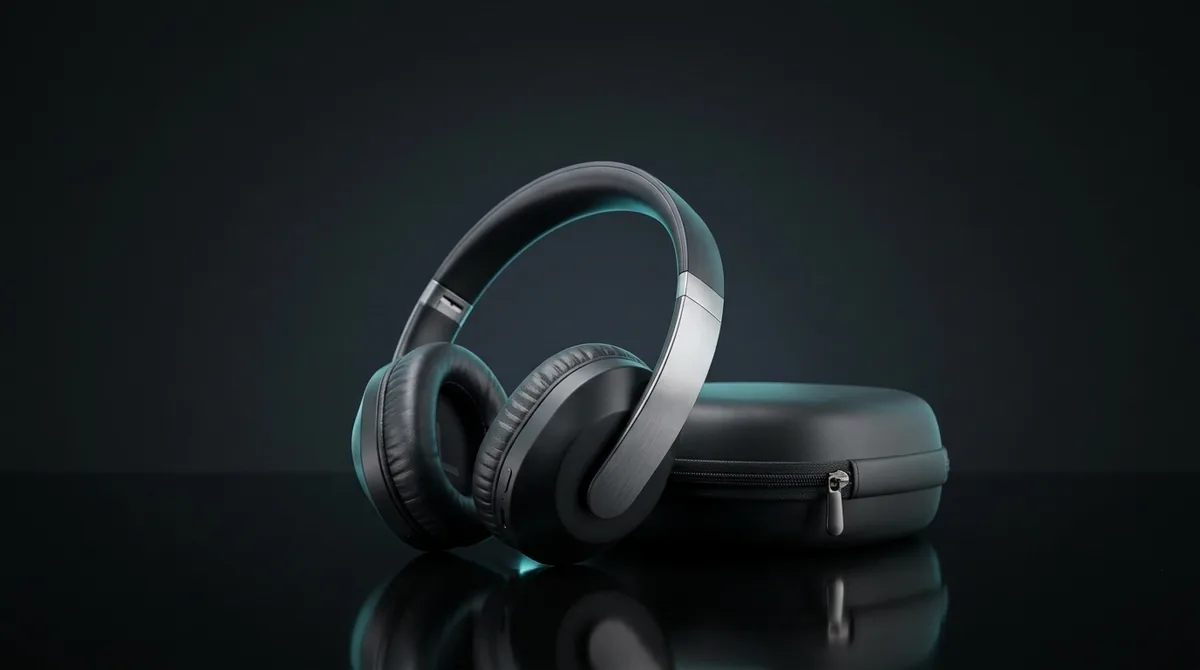
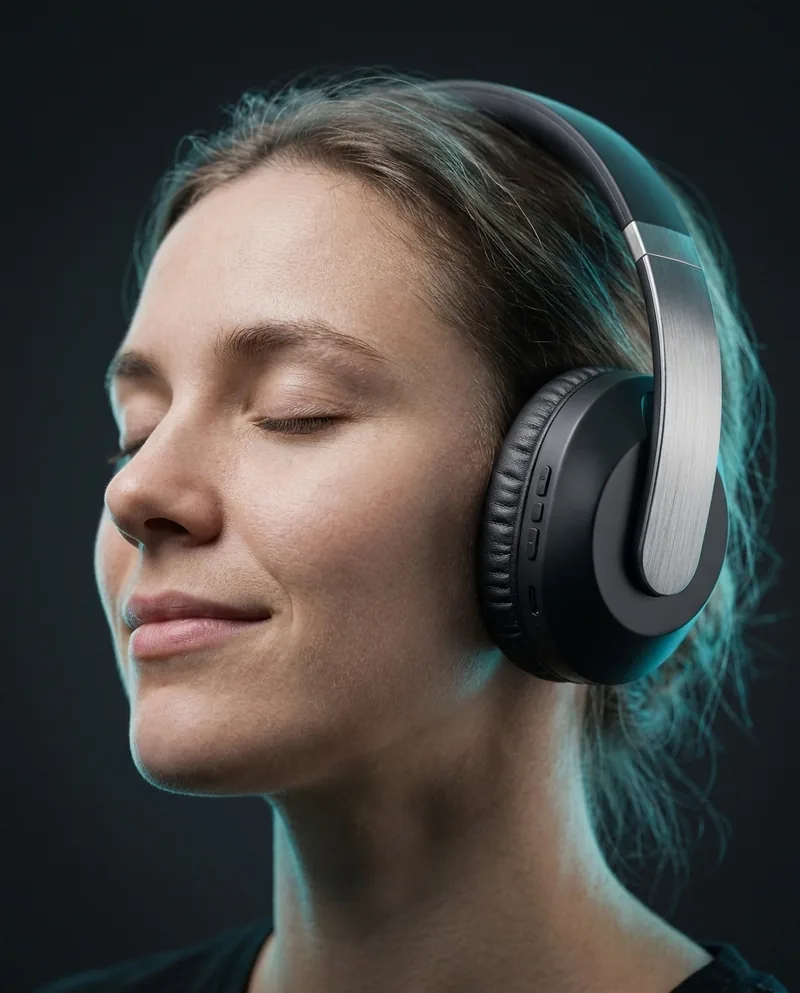
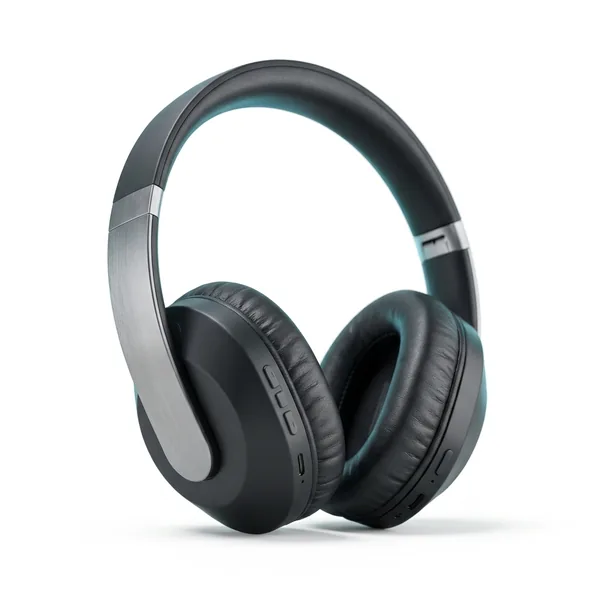
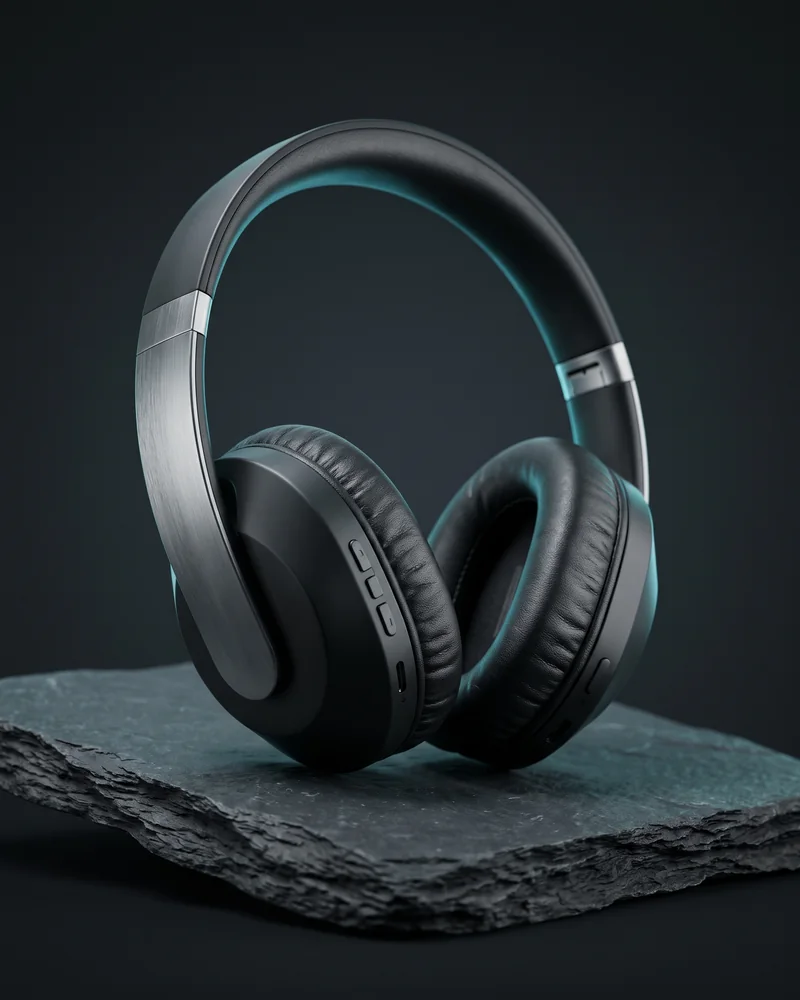
ひとつの例のプロジェクトで最後まで追います。プレミアムワイヤレスヘッドホンのローンチキャンペーンを企画・シナリオ・シーン・ショット・ストーリーボードで設計し、同じ製品で画像・動画・サウンド・最終成果物まで進めます。
例のプロジェクト · プレミアムワイヤレスヘッドホンのローンチキャンペーン
06Image
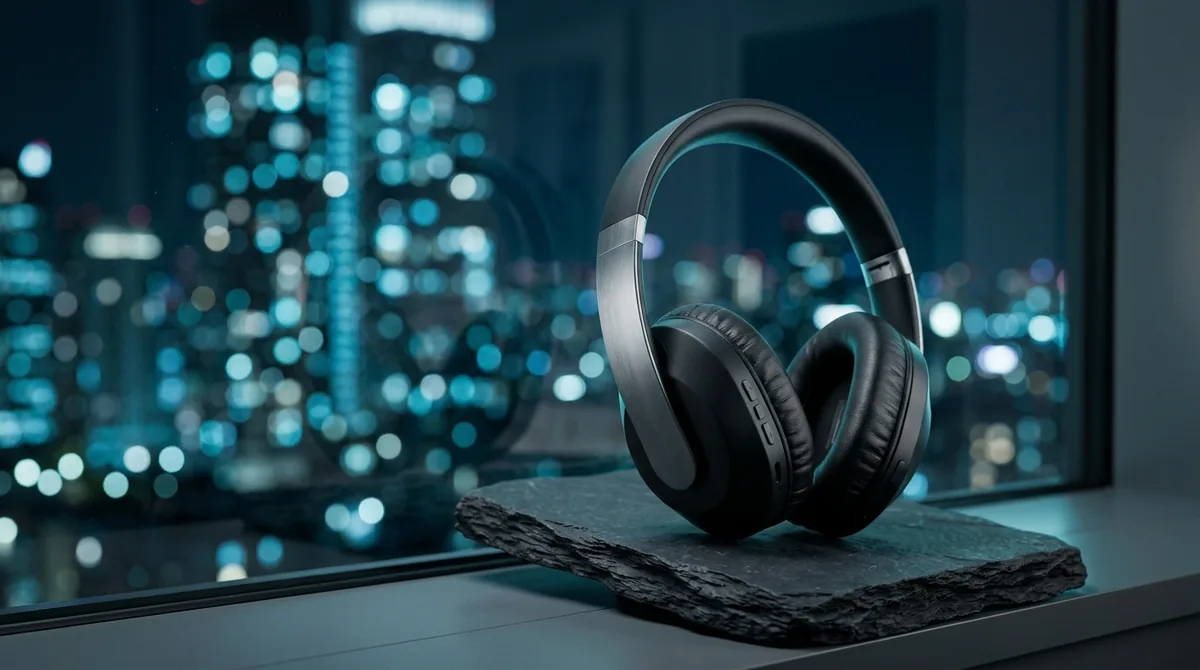
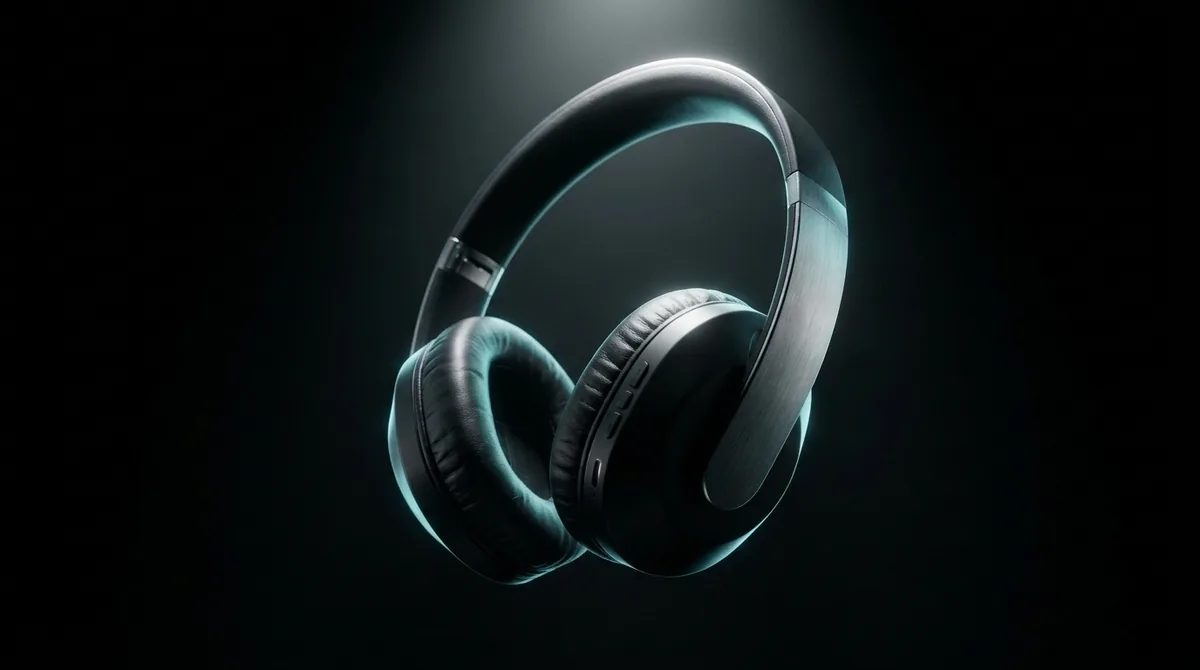
ストーリーボードで決めたヘッドホンキャンペーンのカットを画像にします。テキストや製品写真から始め、編集・バリエーション・アップスケールで広告ビジュアルに仕上げます。
例のプロジェクト · プレミアムワイヤレスヘッドホンのローンチキャンペーン
07Video
作成したヘッドホン広告の画像を開始シーンにして動きを加えます。夜の街での登場 → 製品クローズアップ → 着用 → エンディングのパックショットまで、同じ製品と背景でつながる広告動画を作ります。
例のプロジェクト · プレミアムワイヤレスヘッドホンのローンチキャンペーン
08Voice · Music · Audio
動画に合う BGM を作り、ナレーションのボイスを加え、手持ちのオーディオを作業の資料として活用します。
雰囲気と長さを伝えると、ボーカル入りの曲やインストゥルメンタルを作成します。完成した動画に合う BGM へとそのまま続けることもできます。
ナレーションや案内アナウンスをボイスにして、音楽と一緒に制作の流れに加えます。
手持ちのオーディオファイルをアップロードし、会話や制作の資料として添付します。
09Skills & Plugins
業務ルールや専門知識を Skill としてインストールし、会話ごとに必要な Skill を選んで PRIME の作業スタイルを拡張します。
Plugins
自作の Plugin で Skill と許可されたツールをまとめて追加し、インストール・削除・使用の有無を管理します。
10Connected Apps
外部サービスや NEXAGEN の機能を PRIME に接続して資料を読み込み、会話と制作の流れでそのまま活用します。
11Assets & References
ヘッドホンキャンペーンに使う製品写真や背景のリファレンスをローカルファイル・マイアセット・Google Drive から読み込み、作ったカットや動画はライブラリに保存して次の作業へつなげます。
例のプロジェクト · プレミアムワイヤレスヘッドホンのローンチキャンペーン
12Code & Launch
同じヘッドホンキャンペーンを、ローンチ用ランディングページとリリースキャンペーンへ広げます。
例のプロジェクト · プレミアムワイヤレスヘッドホンのローンチキャンペーン
例: ヘッドホンのローンチ用ランディングページ。ヒーロー・製品ハイライト・キャンペーンコピー・CTA をセクション単位で作り、画面サイズごとに調整します。
同じヘッドホン製品を軸にローンチ戦略をまとめ、キービジュアルからランディングページ・ショート動画・コピー・キャンペーンリフレッシュまでひとつのローンチの流れで仕上げます。
上記の機能を、1 つの PRIME アカウントで Web とデスクトップを行き来しながら使えます。
Windows 版は準備中です。現在はウェブですぐにご利用いただけます。
03 / Windows x64 基準
04 / サポート
現在 Windows x64 版を準備しています。Windows ARM64、macOS、Linux、iPhone/iPad、Android 版も準備中です。
現在準備中です。公開後はこのページから直接ダウンロードできます。
iPhone/iPad 版と Android 版のアプリは現在準備中です。
はい。ブラウザで ai.nexagen.co.kr にアクセスし、NEXAGEN アカウントでログインするとすぐに利用できます。
Windows PowerShell で Get-FileHash コマンドを実行してインストーラーの SHA-256 値を確認し、このページに表示された値と一致するか比較してください。